
今回はプレイステーション 4 Pro スクリーンショットをパソコンへ移す方法をご紹介しま~す。

プレイステーション 4 Pro スクリーンショットをパソコンへ移す方法
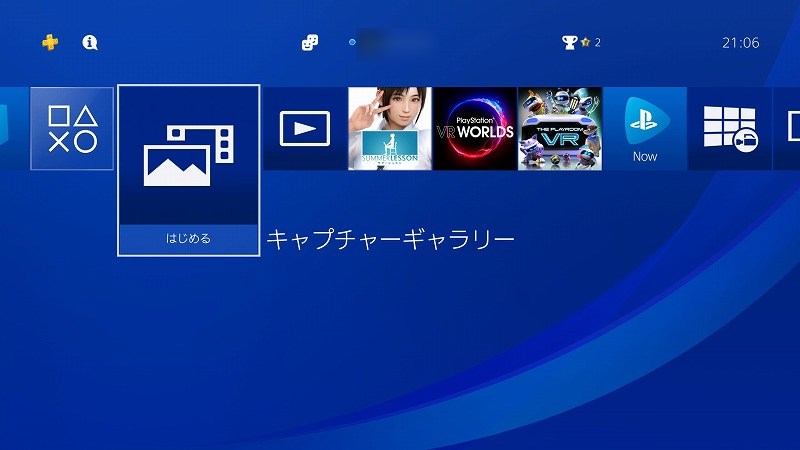
DUALSHOCK4コントローラーの十字キーあるいはジョイスティックでキャプチャーギャラリーを選び、〇決定ボタンを押します。
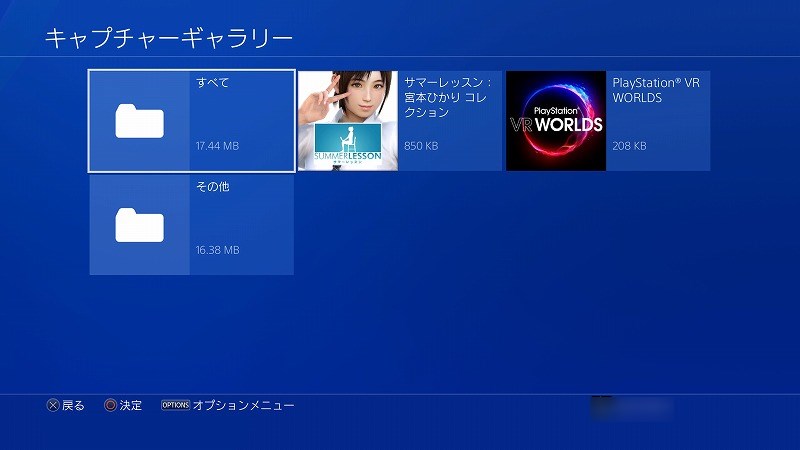
[すべて]を選んで、〇決定ボタンを押します。
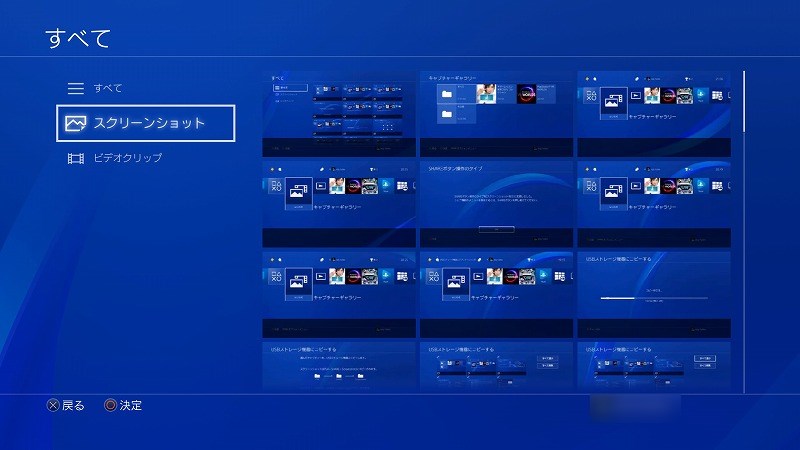
DUALSHOCK4コントローラーの十字キーあるいはジョイスティックでスクリーンショットを選びます。

〇決定ボタンを押します。
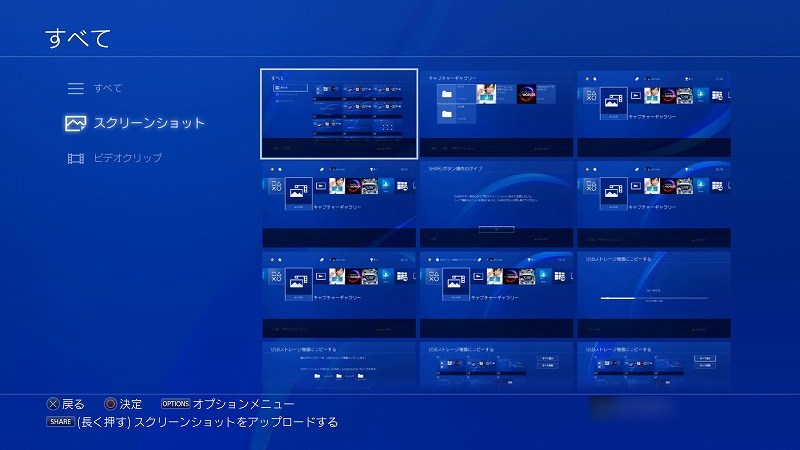
DUALSHOCK4コントローラーのOPTIONSボタンを押します。

DUALSHOCK4コントローラーの十字キーあるいはジョイスティックで[USBストレージ機器にコピーする]を選びます。
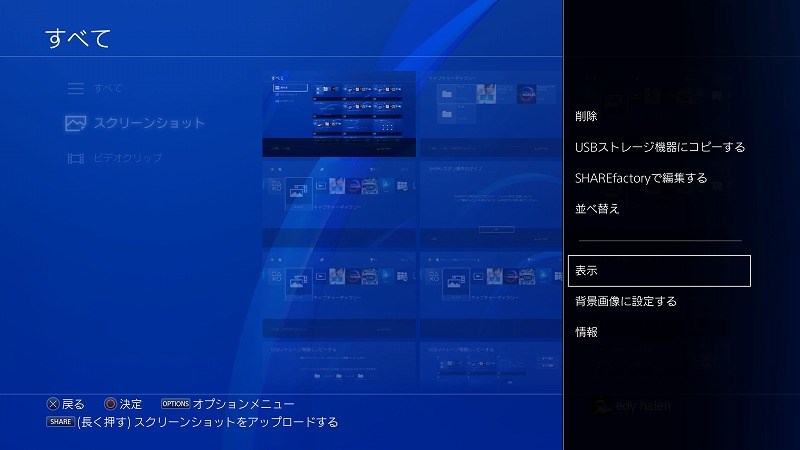
〇決定ボタンを押します。
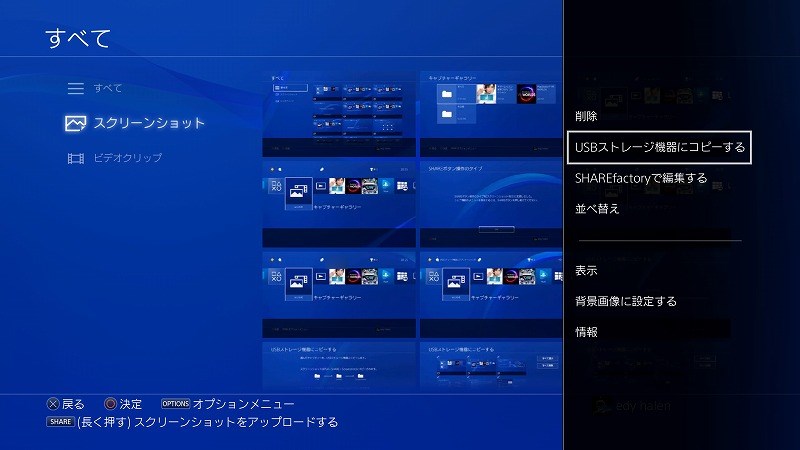
DUALSHOCK4コントローラーの十字キーあるいはジョイスティックで[すべて選ぶ]を選びます。
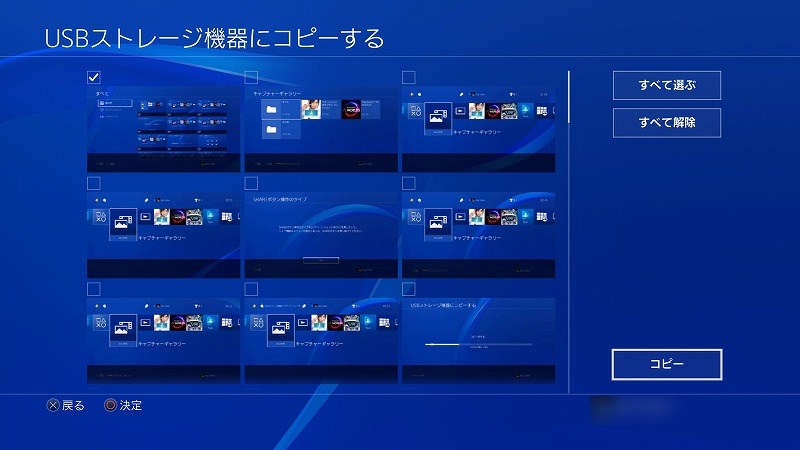
DUALSHOCK4コントローラーの十字キーあるいはジョイスティックで[コピー]を選びます。
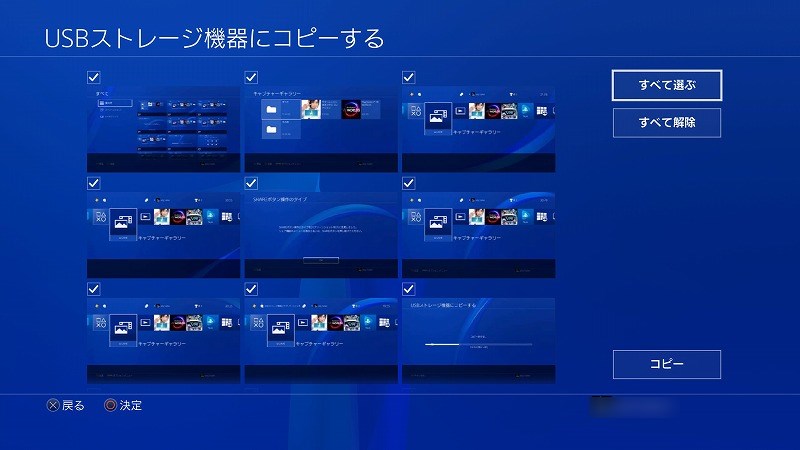
〇決定ボタンを押します。
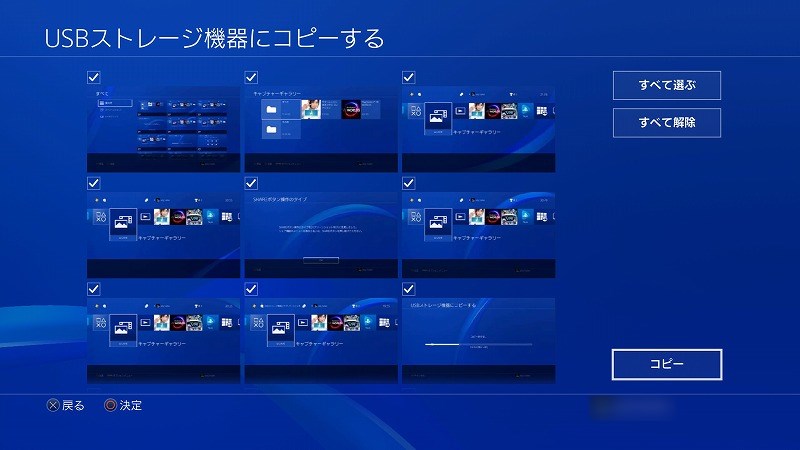
[OK]を選択して、〇決定ボタンを押します。

コピー中です。
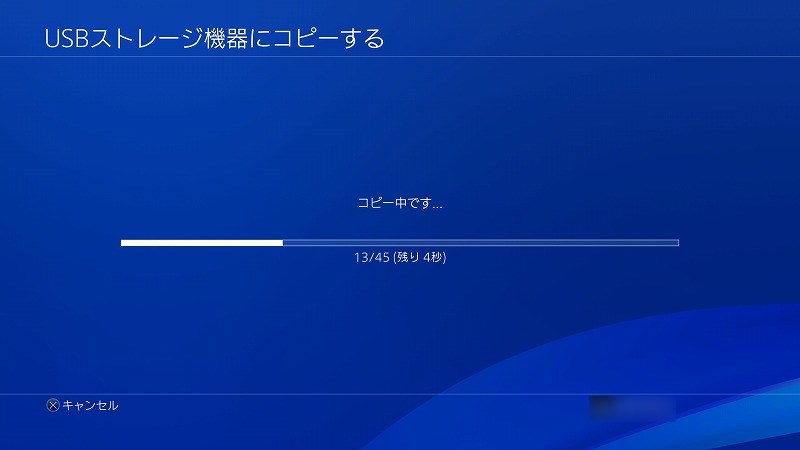
これでコピーできました。
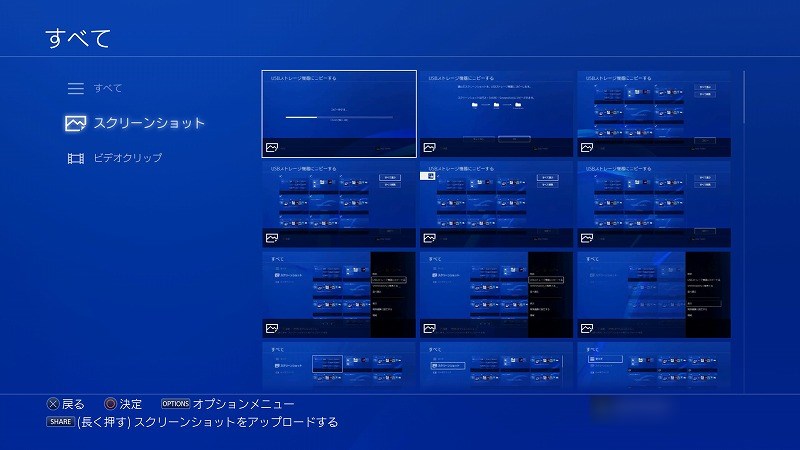
PS4 ProからUSBメモリーを外します。
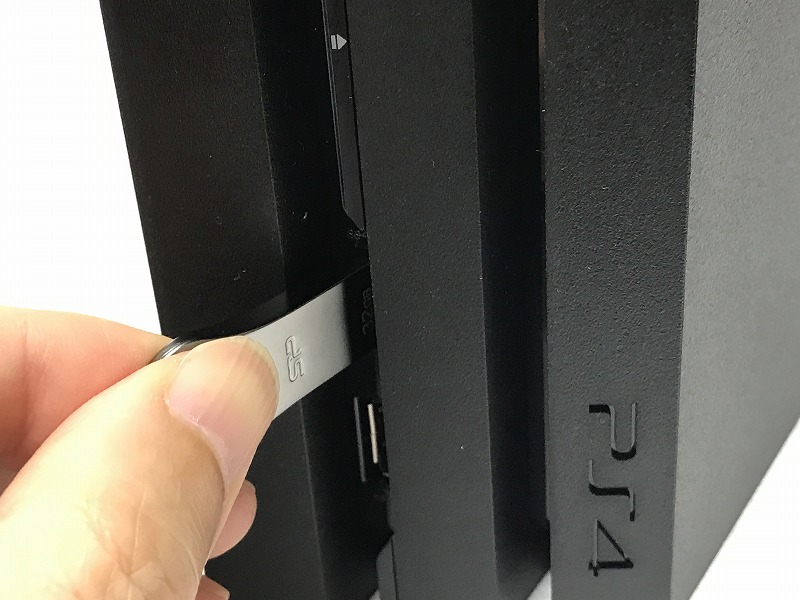
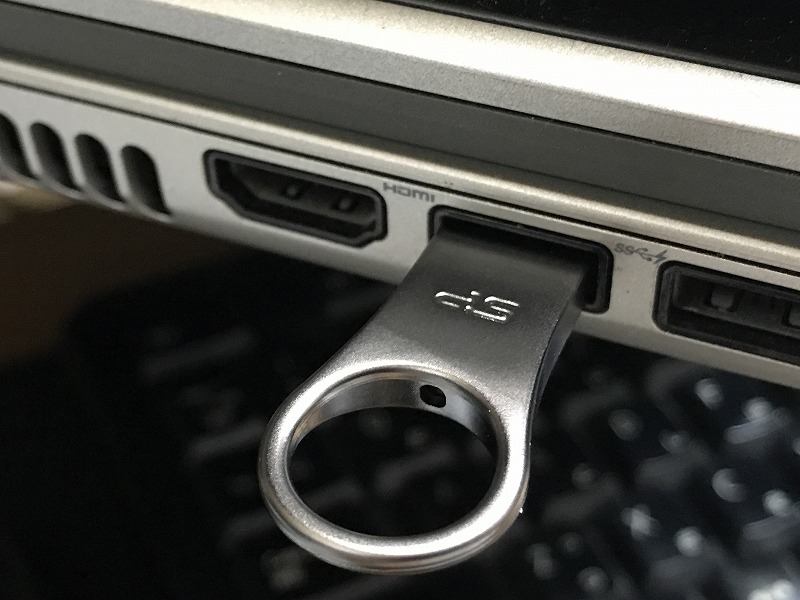
パソコンにUSBメモリーを挿入します。
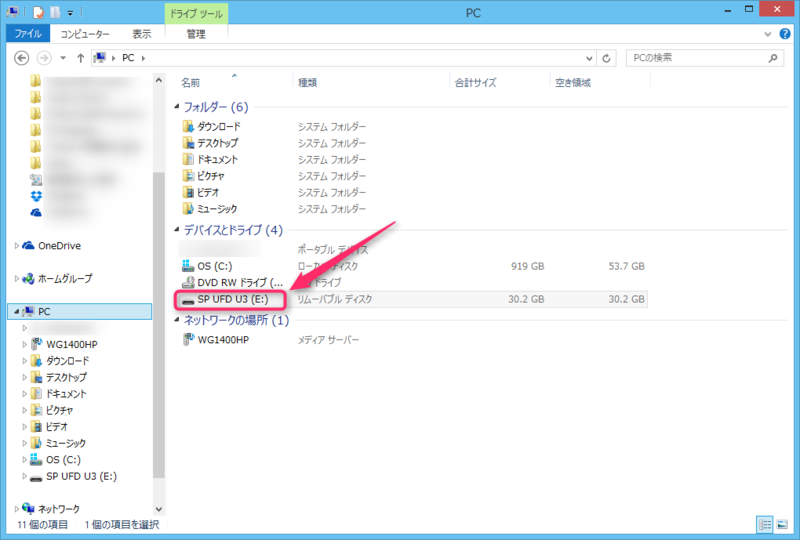
僕のパソコンではEドライブとして認識していました。SP UFD U3 (E:)をダブルクリックします。※ドライブの名前やドライブレターはご自身の環境に合わせて読みかえてください。
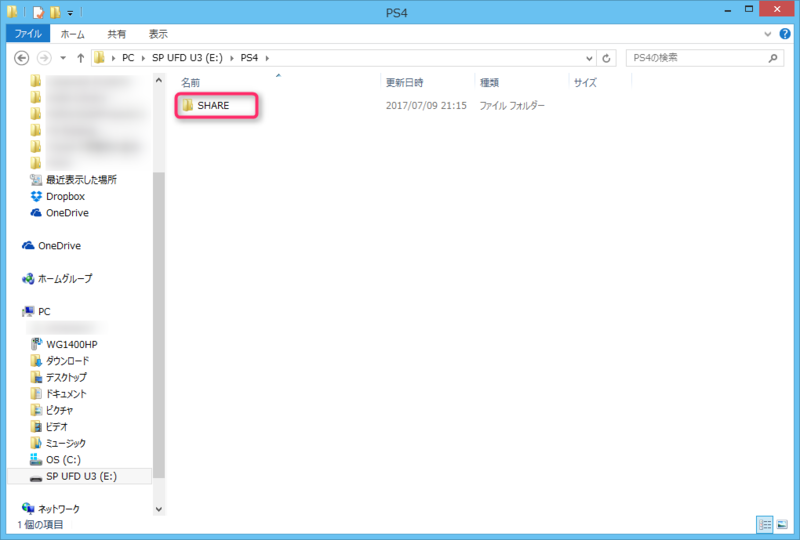
[PS4]フォルダーをダブルクリックします。

[SHARE]フォルダーをダブルクリックします。
[Screenshots]フォルダーをダブルクリックします。

[その他]フォルダーをダブルクリックします。

PS4で撮影したスクリーンショットにアクセスできました。WindowsショートカットキーのCtrl + A ですべてをファイルを選択してCtr + Cでコピーできます。Ctr + Vでペーストすればスクリーンショットの移動完了です。お疲れ様でした。

まとめ
いかがでしたしょうか。
今回はプレイステーション 4 Pro スクリーンショットをパソコンへ移す方法をご紹介しました。
