8090rock.com

8090rock

日々のこと書きますよ。

スポンサーリンク

iPhone7 iOS10.2 ズーム機能

f:id:ultracisco7:20161212001549j:plain

今回はiPhone7のズーム機能をご紹介します。


iPhone7使ってると、文字が小さくて読めない。。なんて、経験ありませんか。。。


そんな時はズーム機能を使ってiPhone7の画面をズームすることができます。  


目次
  • ズーム設定方法
    • ズーム機能
    • フルスクリーンズーム
    • 最大ズームレベル
    • ズームフィルタ
    • ウィンドウズーム
    • コントローラを表示
    • 待機状態表示
    • スマート入力モード
  • まとめ


ズーム設定方法

それでは、さっそく、設定方法を確認しましょう。

[設定]→[一般]→[アクセシビリティ]→[ズーム機能]→ズーム機能のスイッチをオンにする


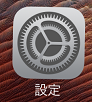
[設定]アプリをタップします。 

f:id:ultracisco7:20161106211219p:plain


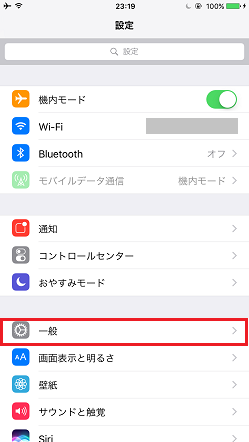
[一般]をタップします。

f:id:ultracisco7:20170115114413j:plain


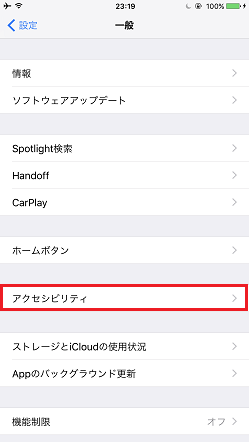
[アクセシビリティ]をタップします。

f:id:ultracisco7:20170115114420j:plain


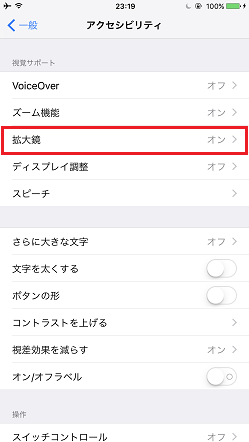
[ズーム機能]をタップします。 

f:id:ultracisco7:20170115114428j:plain


ズーム機能

[ズーム機能]のスイッチがオンになっていることを確認します。オンでなければ右へスワイプしてオンにします。※グリーンがオンです。 


  • 拡大するには、3本指でダブルタップします。
  • 画面内を移動するには、3本指でドラッグします。
  • 拡大倍率を変更するには、3本指でダブルタップしてドラッグします。


f:id:ultracisco7:20170115114437j:plain


[ズーム領域]をタップします。

f:id:ultracisco7:20170115114606j:plain


フルスクリーンズーム

ここで[フルスクリーンズーム]と[ウィンドウズーム]を切り替えます。

f:id:ultracisco7:20170115114446j:plain


3本指でダブルタップするとスクリーンがズームされます。。

f:id:ultracisco7:20170121220548j:plain


最大ズームレベル

ズームの倍率はスライダーで調整できます。倍率の幅は1.2倍~15倍までです。

f:id:ultracisco7:20170115115253j:plain


ズームフィルタ

[ズームフィルタ]を確認してみたいと思います。

f:id:ultracisco7:20170115114628j:plain


ズームフィルタ[なし]です。。左の画像が設定で、右の画像がホーム画面です。いつものホーム画面です。

f:id:ultracisco7:20170115114639p:plain


ズームフィルタ[反転]です。左の画像が設定画面で、右がホーム画面です。なんかおもしろい感じになりました。

f:id:ultracisco7:20170115114644p:plain


ズームフィルタ[グレースケール]です。左の画像が設定で右がホーム画面です。グレーがかってます。

f:id:ultracisco7:20170115114649p:plain


ズームフィルタ[グレースケール反転]です。左の画像が設定で、右の画像がホーム画面です。反転とグレースケールの組み合わせですね。。

f:id:ultracisco7:20170115114653p:plain


見えにくくてすいません。ズームフィルタ[低照度]です。左の画像が設定で右の画面がホーム画面です。画面が暗くなりました。

f:id:ultracisco7:20170115114658p:plain


ウィンドウズーム

今度は、[ウィンドウズーム]を試してみたいと思います。

f:id:ultracisco7:20170115114702j:plain


ウィンドウが表示されてるのわかりますでしょうか。。。透明なウィンドウです。

f:id:ultracisco7:20170121220855j:plain


コントローラを表示

ズームコントローラをつかってズームコントロールにすばやくアクセスできます。

  • ズームメニューを表示するには、1回タップします。
  • 拡大/縮小するには、ダブルタップします。
  • 拡大したときにズームの内容をパンするには、ドラッグします。
  • 3D TouchでPeekして拡大します。


[コントローラを表示]でコントローラを表示することができます。

f:id:ultracisco7:20170115114714j:plain


コントローラをタップすると、メニューが表示されます。[拡大]をタップします。

f:id:ultracisco7:20170115114720j:plain


ズームウィンドウが表示されました。。

f:id:ultracisco7:20170121221035j:plain


[レンズのサイズを変更]をタップします。

f:id:ultracisco7:20170115114723j:plain


レンズ枠に8個のポイントが表示されました。このポイントをスワイプしてレンズのサイズを調整することができます。

f:id:ultracisco7:20170115114728j:plain


小さくしてみました。

f:id:ultracisco7:20170115114732j:plain


レンズのサイズが変更されました。

f:id:ultracisco7:20170121221132j:plain


待機状態表示

[待機状態表示]をタップします。ここでコントローラの濃淡を調整できます。

f:id:ultracisco7:20170115114743j:plain


一番薄くしてみました。赤枠で囲ったところに、わずかにコントローラが見えます。。

f:id:ultracisco7:20170115114747j:plain


一番濃くしてみました。今度ははっきり見えますね。。

f:id:ultracisco7:20170115114752j:plain


スマート入力モード

[スマート入力モード]をタップします。何かというと、例えば、メモアプリで、何か書くときにキーボードが表示されますが、キーボードが表示されるときはフルスクリーンズームが自動的にウィンドウズームになるモードです。


スマート入力では、キーボードが表示されると[ウィンドウズーム]に切り替わり、ウィンドウが移動するため、テキストは拡大されますが、キーボードは拡大されません。


f:id:ultracisco7:20170115114756j:plain


フルスクリーンズームだと、こんな感じになってしまいます。。これじゃ、使いづらいですよね。。キーボードの一部しか見えません。。

f:id:ultracisco7:20170121221257j:plain


[スマート入力モード]をオンにしてみます。

f:id:ultracisco7:20170115114803j:plain


こんな感じにウィンドウズームになります。これなら、ズームした状態でキーボードで入力できます。。

f:id:ultracisco7:20170121221352j:plain


まとめ

いかがでしたしょうか。


今回はズーム機能についてご紹介しました。


ズーム機能は、あまり使わないかもしれないですけど、、iPhone7に、こんな機能があったんだ、、と思っていただけたら、幸いです。


iPhone7 iOS10 拡大鏡

f:id:ultracisco7:20161211233727j:plain

拡大鏡とは虫眼鏡のことです。
 

iPhone7に、こんな機能があったんですね。。


カメラのズームにも似ているのですが、便利そうなので試してもいいかもしれません。


拡大鏡の設定方法

それでは設定方法を確認しましょう。

[設定]→[一般]→[アクセシビリティ]→[拡大鏡]→拡大鏡のスイッチをオンにする


[設定]アプリをタップします。 
f:id:ultracisco7:20161106211219p:plain


[一般]をタップします。
f:id:ultracisco7:20161211233852p:plain


[アクセシビリティ]をタップします。

f:id:ultracisco7:20161211233859p:plain


[拡大鏡]をタップします。 

f:id:ultracisco7:20161211233908p:plain


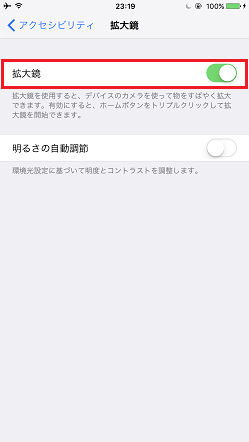
[拡大鏡]のスイッチがオンになっていることを確認します。オンでなければ右へスワイプしてオンにします。※グリーンがオンです。 

f:id:ultracisco7:20161211233915p:plain


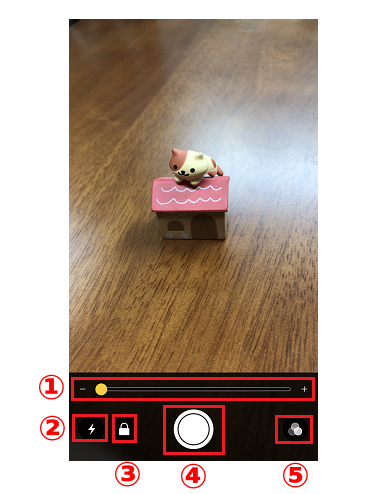
拡大鏡を起動するにはホームボタンを3連続タップします。以下の画像が拡大鏡です。カメラと似ていますね。。

f:id:ultracisco7:20161211235828p:plain


①拡大スライダー⇒スライダーを左右にスワイプして拡大します。
②LEDライト⇒タップするとLEDライトがオンになります。もう一度タップするとLEDライトはオフになります。
③焦点をロックする
④静止画ボタン⇒ボタンを押すと静止画を撮影できます。静止画はカメラロールには保存されません。
⑤明るさの調整とフィルター⇒明るさの調整とフィルターを選択できます。


ヒント

画面のピンチイン・ピンチアウトで拡大・縮小できます。


最大まで拡大してみました。 

f:id:ultracisco7:20161211235843p:plain


まとめ


いかがでしたしょうか。


拡大鏡、、、、


この機能があれば、虫眼鏡はもういらないかも。。。


iPhone7 iOS10 3D Touchでプレビューする

f:id:ultracisco7:20161205000801j:plain

3D Touchでプレビューする方法をご紹介します。


検索結果が多いとき、サイトを開いて、お目当ての情報が見つからないので、閉じて、次のサイトを開いてって、、よくありますよね。。


面倒ですよね。。


もしプレビューできれば、もっと早く探していた情報にたどり着くと思いませんか。


そんな時に役立つのが3D Touchでできるプレビューです。


メールやメッセージも同様にプレビューできますので、多くのメールやメッセージからお目当てのメールをプレビューしながら探せます。


今回はSafariブラウザー、メール、メッセージでプレビューしてみたいと思います。


また、3D Touchした後に上にスワイプするとメニューを表示できます。。パソコンの右クリックのような感じです。。


まずは3D Touchの設定を確認してみましょう。


3D Touchの設定


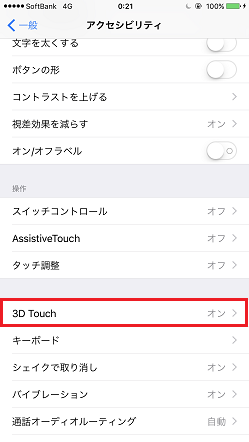
[設定]→[一般]→[アクセシビリティ]→[3D Touch] 


[設定]アプリをタップします。 

f:id:ultracisco7:20161106211219p:plain


[一般]をタップします。

f:id:ultracisco7:20161211233852p:plain


[アクセシビリティ]をタップします。

f:id:ultracisco7:20161211233859p:plain


[3D Touch]をタップします。 

f:id:ultracisco7:20161214002315p:plain


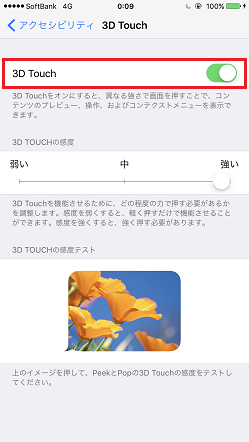
[3D Touch]をオンにします。※グリーンがオンです。

f:id:ultracisco7:20161214002322p:plain


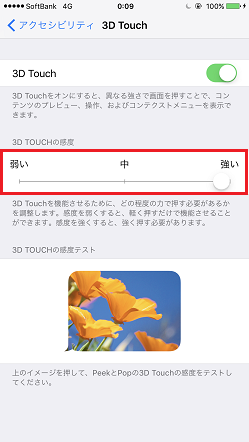
スライダーで3D Touchの感度を調整します。弱い、中、強いから3択です。

f:id:ultracisco7:20161214002327p:plain

ヒント

3D Touchを機能させるために、どの程度の力で押す必要があるかを調整します。感度を弱くすると、軽く押すだけで機能させることができます。感度を強くすると、強く押す必要があります。


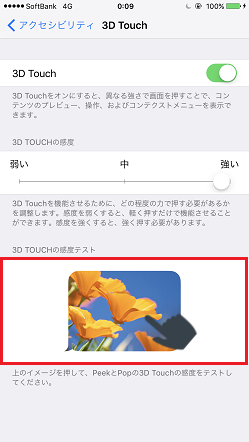
3D Touchの感度テストを実施できます。赤枠の中の画像を押してPeek(最初の振動)とPop(2回目の振動)の3D Touchの感度をテストしてみてください。

f:id:ultracisco7:20161214002338p:plain


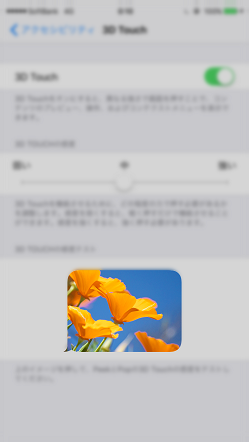
画像を押すと画像の周辺がぼやけて画像が浮き出てくるような感じになります。

f:id:ultracisco7:20161214002352p:plain


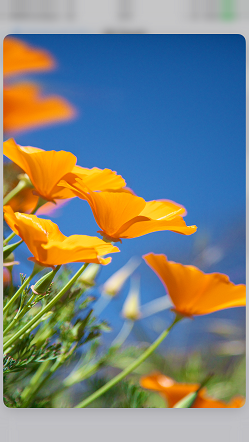
Peek(1回目の振動)が返ってきたときの画像です。

f:id:ultracisco7:20161214002357p:plain


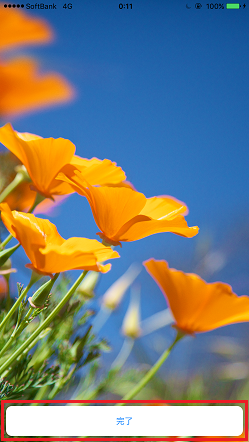
もう一回、押し込むとPop(2回目の振動)が返ってきて画像が表示されます。下にある[完了]ボタンをタップして3D Touchの感度テストを終了します。

f:id:ultracisco7:20161214002402p:plain


Safari

プレビューからコンテンツを表示したい場合 

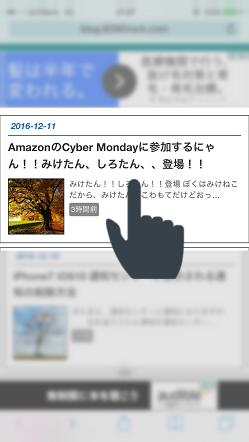
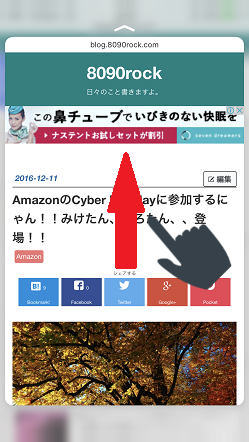
3D Touchします。コツンとPeek(最初の振動)が返ってきます。

f:id:ultracisco7:20161211213748p:plain


コンテンツを見たい場合は、さらに3D Touchします。Pop(2回目の振動)が返ってきます。お目当てのサイトでなければ指を離して、元の画面に戻ります。 

f:id:ultracisco7:20161211213757p:plain


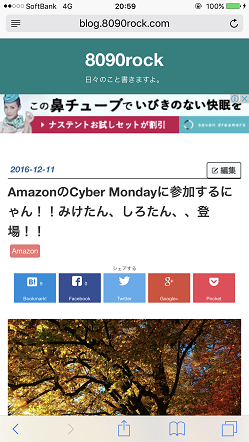
サイトが表示されました。

f:id:ultracisco7:20161211213806p:plain


左から①②③と右へ順番に画像を横に並べてみました。


 プレビューからメニューを表示したい場合

3D Touchします。 コツンとPeek(振動)が返ってきます。 

f:id:ultracisco7:20161211213748p:plain


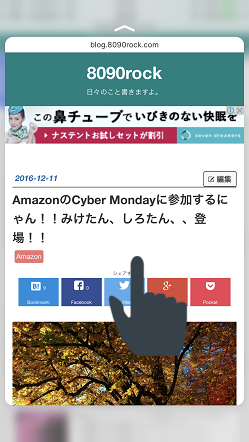
メニューを表示させたい場合は、上にスワイプします。お目当てのサイトでなければ 指を離して、元の画面に戻ります。

f:id:ultracisco7:20161211214039p:plain


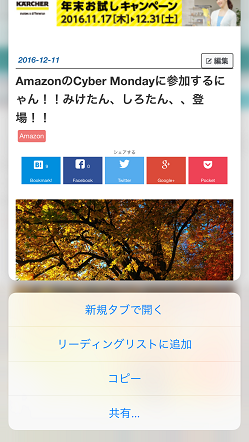
メニューが表示されます。メニューから好きなアクションを選んで先へ進めます。

f:id:ultracisco7:20161211214124p:plain


左から①②③と右へ順番に画像を横に並べてみました。


メール 

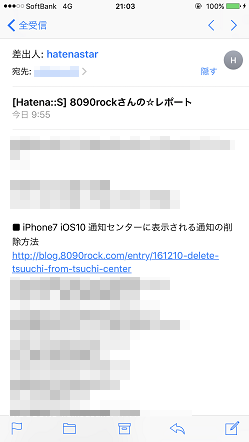
 プレビューからメールを表示したい場合

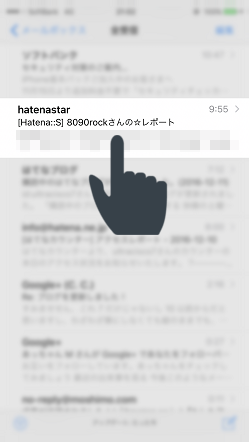
3D Touchします。 コツンとPeek(最初の振動)が返ってきます。

f:id:ultracisco7:20161211215219p:plain


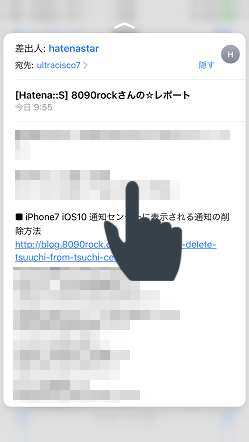
コンテンツを見たい場合は、3D Touchします。Pop(2回目の振動)が返ってきます。お目当てのメールでなければ指を離して、元の画面に戻ります。

f:id:ultracisco7:20161211215227p:plain


メールが表示されました。

f:id:ultracisco7:20161211215503p:plain


左から①②③と右へ順番に画像を横に並べてみました。


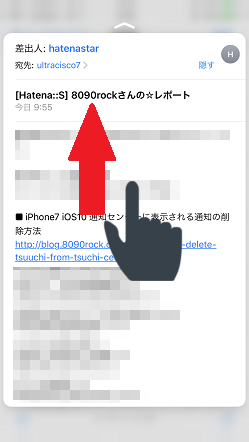
 プレビューからメニューを表示したい場合

3D Touchします。コツンとPeek(振動)が返ってきます。 

f:id:ultracisco7:20161211215219p:plain


メールを見たい場合は、上にスワイプします。お目当てのメールでなければ指を離して、元の画面に戻ります。

f:id:ultracisco7:20161211215707p:plain


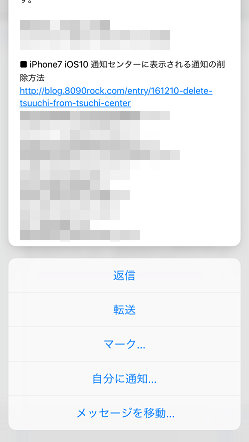
メニューが表示されました。メニューから好きなアクションを選んで先に進めます。

f:id:ultracisco7:20161211215512p:plain


左から①②③と右へ順番に画像を横に並べてみました。


メッセージ

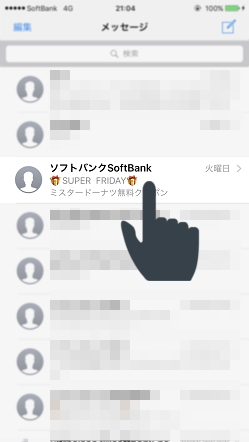
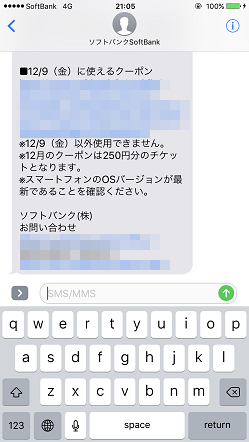
プレビューからメッセージを表示する場合

3D Touchします。コツンとPeek(最初の振動)が返ってきます。

f:id:ultracisco7:20161211221118p:plain


メッセージを見たい場合は、3D Touchします。Pop(2回目の振動)が返ってきます。お目当てのメッセージでなければ指を離して元の画面に戻ります。

f:id:ultracisco7:20161211221127p:plain


メッセージが表示されました。

f:id:ultracisco7:20161211221145p:plain


左から①②③と右へ順番に画像を横に並べてみました。


 プレビューからメニューを表示する場合

3D Touchします。コツンとPeek(振動)が返ってきます。 

f:id:ultracisco7:20161211221118p:plain


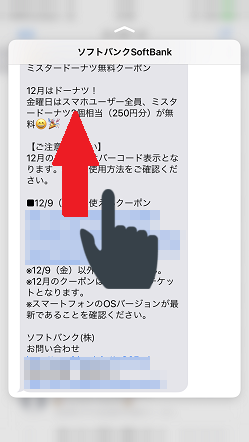
メッセージを見たい場合は、上にスワイプします。お目当てのメッセージでなければ指を離して元の画面に戻ります。

f:id:ultracisco7:20161211221154p:plain


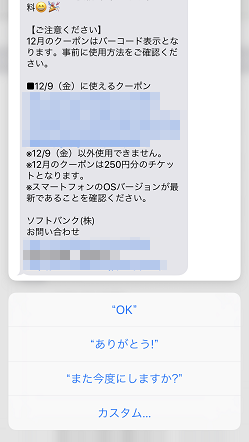
メニューが表示されました。好きなアクションをタップして先に進めます。

f:id:ultracisco7:20161211221201p:plain


左から①②③と右へ順番に画像を横に並べてみました。


まとめ


いかがでしたしょうか。


みなさんは、3D Touch使ってらっしゃるでしょうか。。


使い慣れると、、これなしではいられない、、もう元にはもどれな~い!!!


ということなるぐらい、、便利なので、、


まだの方はぜひ、、3D Touchを試して慣れちゃってくださ~い。。。


ブルーライト対策してますか?

f:id:ultracisco7:20161211201756j:plain

目が疲れる。。。


最近、、、目が疲れる、、、


、、感じたことないですか。。


僕は最近、目の疲れに悩んでます。


それでは僕は平日、どのように過ごしているか、振り返ってみましょう。。


えーっと、


朝はiPhone7plusのアラームで起きて、、


家を出る前に天気予報をiPhone7plusでチェックして、


最寄駅のホームで電車の乗り換えをiPhone7plusでチェック。


電車中ではiPhone7plusでインターネットし放題!


会社に到着前に今日やることのメモをiPhone7plusでチェック。


メール、スケジュール、エクセル等、、会社でパソコンを使い、、


昼食をすませ、お昼休みはiPhone7plusでインターネット。


また、会社でメール、スケジュール、エクセル等でパソコンを使い、、


帰りの電車でiPhone7plusでインターネットし放題!


帰宅してパソコンでブログをチェック。


ふとんに入ってiPhone7plusでYouTubeを見る。


次の日の朝は、また繰り返し、、、


ちょっと、というか、かなり強調してますが、


要するに、一日中、iPhone7plusかパソコンを見る毎日でございます。


そこで、気になるのが、 ブルーライト


ブルーライトとは、、、、パソコンやスマートフォンなどのLEDディスプレイやLED照明には、このブルーライトが多く含まれています。 、、、私たちの目の角膜や水晶体は、およそ350nm~800nmの波長を透過させますが、それより外側の電磁波(光)は透過できません。つまり、網膜に到達する光の中で、紫外線にもっとも近い強いエネルギーを持つ光が、ブルーライトというわけです。 、、、、、デジタルディスプレイから発せられるブルーライトは、眼や身体に大きな負担をかけると言われており、厚生労働省のガイドラインでも「1時間のVDT(デジタルディスプレイ機器)作業を行った際には、15分程度の休憩を取る」ことが推奨されています。


なので、ブルーライトはなるだけカットしたいのが人情でございます。


iPhone7のNight Shiftモード

以前、投稿した記事でiPhoneのNight Shiftモードをご紹介しました。

blog.8090rock.com


iPhone7plusはNight Shiftモードで、だいぶブルーライトはカットできるんですね。


ただ、ブルーライトをカットするとディスプレイの色はだいぶ変わっちゃうんですよ。


でもNight Shiftモードなら、ディスプレイの色具合も、自分好みに調整もできます。


iPhone7plusはNight Shiftモードでブルーライト対策済みなのに、目が疲れる。。


んっ、何かおかしい、、


そこで、気づいたわけです。


iPhone7plusの他にもブルーライトをあびることがあるのでは、、


そうです。。パソコンのディスプレイです。


もしかしてパソコンのディスプレイ?

けっこう、盲点でしたね。


さっそくなんとかしなきゃということで、ネットで探してたら、ありました。。


ブルーライトカットメガネ〜


なんかドラエもんの四次元ポケットからオモチャだすようですが、、


PCメガネならパソコンのディスプレイ設定とかしなくても会社でも家でも使えます。


普通にメガネをかけるだけですから気軽に使えますね。


ちなみに僕は、パソコンのディスプレイはちょっと暗めに設定してます。


ディスプレイを買った時のままだと、けっこう、まぶしいからです。


まぶしいと目がすごい疲れます。


ひどいときは、頭が痛くなります。


まとめ

パソコンのディスプレイを見ている時間が長い、最近、目が疲れる、疲れやすいと感じたら、PCメガネを、ご検討されてはいかがでしょうか。


【iPhone7】 iPhoneに保存されている画像をパソコンに取り込む方法

f:id:ultracisco7:20161211191701j:plain

iPhoneで写真とかスクショとか、撮ってると、いつの間にか、一杯になってきませんか。。iPhoneの容量に余裕があればいいですけど、、iPhoneの保存容量が少ないとパッツン、パッツンでお困りの方も、いらしたりするのではないでしょうか。。ということで、今回はiPhoneに保存されている写真、スクショ、ビデオなどをパソコンに取り込む方法をご紹介します。


iPhoneに保存されている画像をパソコンに取り込む方法

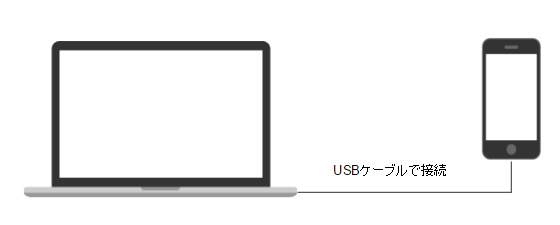
まずはUSBケーブルでパソコンとiPhoneを接続します。iPhoneに付属されているライトニングケーブルですね。

f:id:ultracisco7:20161211191759p:plain


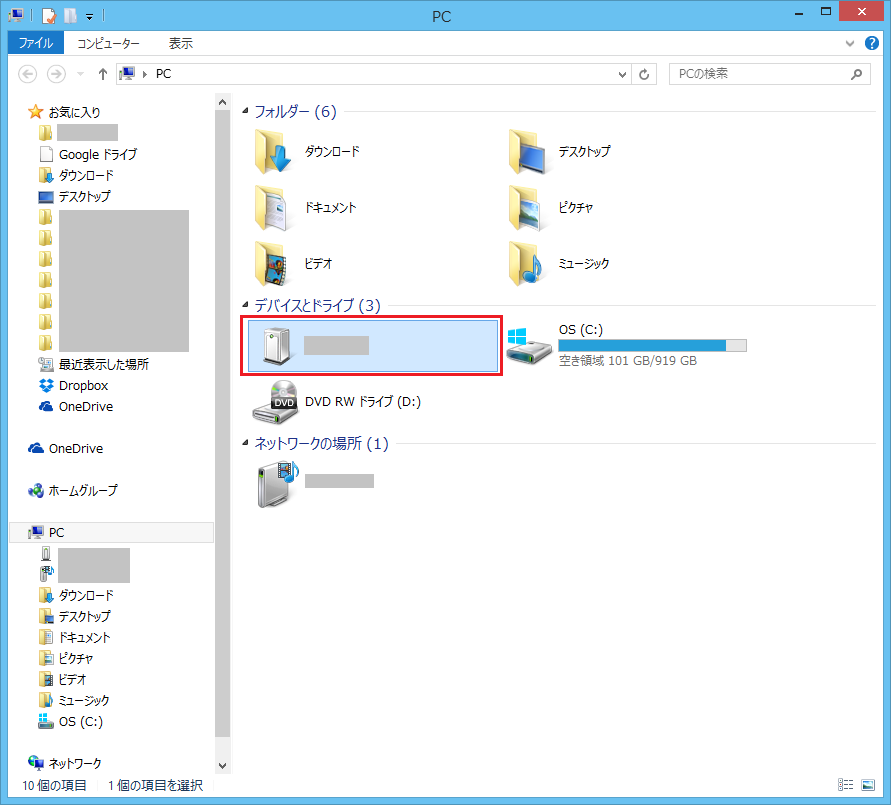
USBで接続したらパソコンのデスクトップにある[PC]アイコンをダブルクリックします。

f:id:ultracisco7:20161211195550p:plain

※ちなみに、僕のパソコン環境はWindows 8.1とiPhone7plusです。


ウィンドウが開いたら接続したiPhone(デバイス)が表示されていることを確認します。

ヒント

※デバイスはiPhoneの名前で表示されます。iPhoneで名前を確認することができます。


iPhoneのホーム画面から[設定]アイコンをタップ→[一般]をタップ→[名前]項目に表示されています。


f:id:ultracisco7:20161211191829p:plain


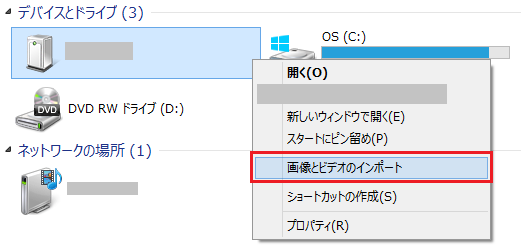
デバイスを右クリックして、メニューが出てきたら[画像とビデオのインポート]をクリックします。

f:id:ultracisco7:20161211191839p:plain


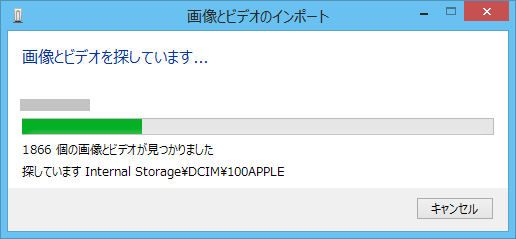
以下のようなポップアップ が表示されます。iPhoneにある画像とビデオをさがしています。。。

f:id:ultracisco7:20161211191848p:plain


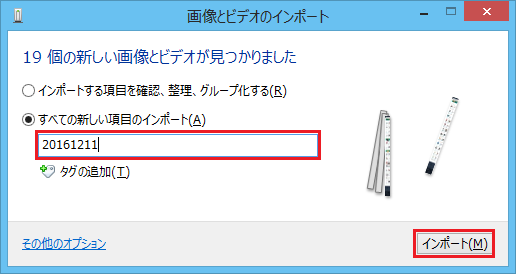
[画像とビデオのインポート]が表示されたら、[すべての新しい項目のインポート]を選択してフォルダ名を入力します。フォルダ名を入力したら[インポート]をクリックします。

f:id:ultracisco7:20161211191855p:plain


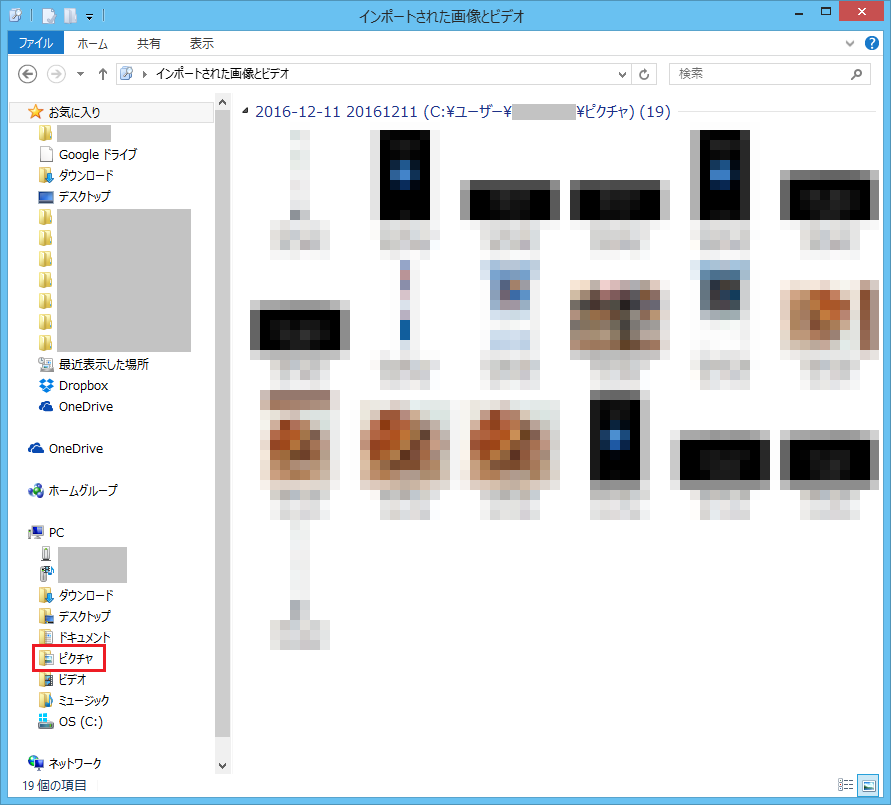
インポートした画像は先ほど入力したフォルダに保存されています。[ピクチャ]フォルダの下にあるはずです。

f:id:ultracisco7:20161211192106p:plain


まとめ

いかがでしたしょうか。ぼくは、いつもiPhone7から画像をパソコンに取り込んでブログを書いています。慣れてしまえば、なんてことないのですが、、、こんな感じでパソコンに画像を取り込めますよ、、ってことで、少しでも、ご参考になれば幸いでございます。


iPhone7 iOS10 通知センターに表示される通知の削除方法

f:id:ultracisco7:20161204235802j:plain

またまた、通知センターと通知になりますが、、、日を追うごとに通知が通知センターにどんどん、溜まっていってしまうので、、通知は通知センターから削除しちゃっとほうが、、ずうっとスッキリします。。。


ということで、今回は通知を通知センターから削除する方法をご紹介します。


個別の通知を通知センターから削除する

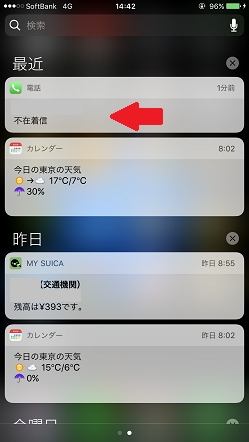
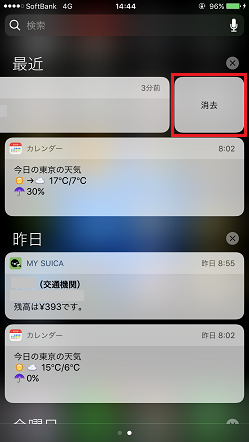
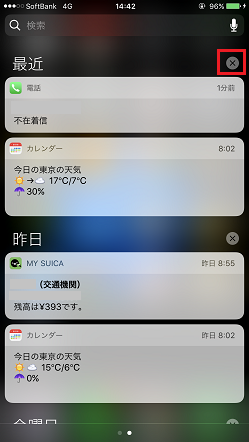
削除したい通知を左にスワイプします。下の画像では不在着信の通知を削除しようとしています。

f:id:ultracisco7:20161204234216p:plain


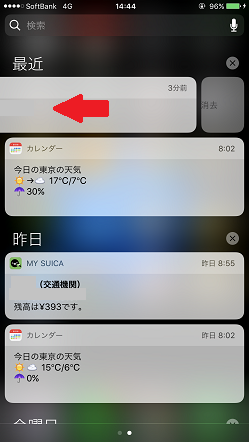
こんな感じでスワイプしますよ~

f:id:ultracisco7:20161204234238p:plain


すると、、、[消去]ボタンが現れました。。。消去]をタップすれば通知を削除することができます。。。

f:id:ultracisco7:20161204234246p:plain


f:id:ultracisco7:20161204234255p:plain


すべての通知を通知センターから削除する

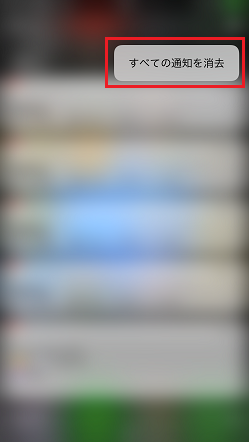
3D Touch(フォースタッチ)でバッテンを強めに押すと[すべての通知を消去]が表示されるのでタップすればすべての通知が消えます。

f:id:ultracisco7:20161204234301p:plain


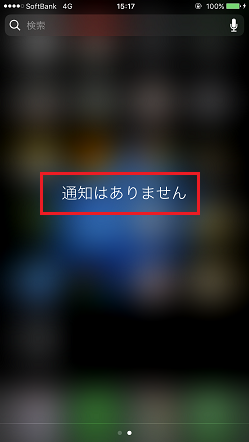
[通知はありません]と表示されました。。すっきりしましたね。。。

※削除した通知は元には戻りません。。

f:id:ultracisco7:20161204234635p:plain


まとめ


いかがでしたしょうか。


通知センターの通知は、ほっておくといっぱいになって、見なくなってしまいます。。


通知は見なければ意味ないですね。。


なので、通知は見て確認できたら、サクッと削除しておくことを習慣づけたいところです。。


通知は予定なり、なんなり、ユーザーに気づかせてくれるというのが重要な使命だとと考えています。。


いつもまでも、ほっておいては、また、大量の情報に埋もれていくだけです。。


そんなの、意味ないと感じてます。。。


iPhone7 iOS10 Retinaフラッシュ

f:id:ultracisco7:20161204223824j:plain

Retinaフラッシュってご存知でした?


セルフィー(自撮り)の内側のカメラでフラッシュをたくと、ディスプレイがフラッシュのようにまっしろに光るんですよ。。


ということで、今回はRetinaフラッシュをご紹介します。。。 


まずはフラッシュの設定

[カメラ]アイコンをタップして[カメラ]アプリを起動します。

f:id:ultracisco7:20161113201940p:plain


まずはフラッシュの設定から見ていきましょう。。


Retinaフラッシュを見てみたいのでフラッシュはオンにします。。つまり、周りの明るさに関係なくフラッシュはたく設定にします。


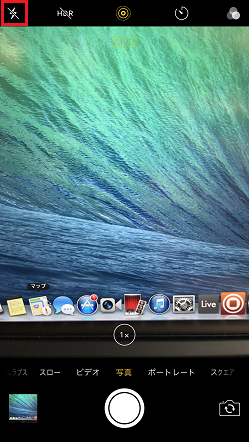
[フラッシュ]をタップします。

f:id:ultracisco7:20161123215808p:plain


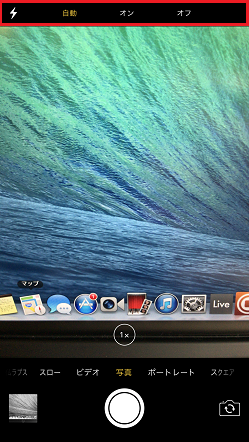
フラッシュのメニューが表示されるので、[自動]、[オン]、[オフ]のいずれかをタップします。

f:id:ultracisco7:20161123215842p:plain


アイコンの表示と、その動作をわかりやすいように表にしました。

 アイコン 動作

f:id:ultracisco7:20161123214841p:plain

自動

f:id:ultracisco7:20161123214848p:plain

オン

f:id:ultracisco7:20161123214853p:plain

オフ


※フラッシュがオンの時は黄色いフラッシュアイコンがファインダー内にも、こんな感じに表示されます。

f:id:ultracisco7:20161123215458p:plain 


今回はRetinaフラッシュを見てみたいのでフラッシュはオンにします。。


セルフィー(自撮り)に設定する

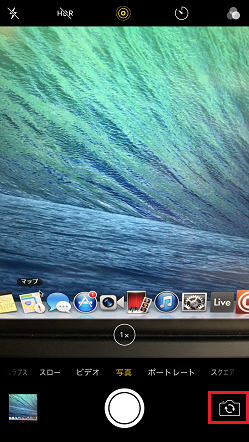
[セルフィー]をタップするとカメラを外側を内側に切り替えられます。右下の赤枠のところです。。

f:id:ultracisco7:20161123214208p:plain


Retinaフラッシュ

なんかカードのポーカーをやってるみたいですが、、


カメラをセルフィーにしてフラッシュがたかれると、こんな感じに、、、


Retinaフラーッシュ!!!


別にポーカーに勝ったわけではないですが、、、


Retinaフラッシュをたく瞬間をとらえました。。。

f:id:ultracisco7:20161204224417p:plain

みごとに発光していますね。。。。


さすが、Retinaフラーッシュ!!


これで自撮りもバッチリですね。。。


まとめ

いかがでしたしょうか。


今回はRetinaフラッシュをご紹介しました。


Retinaフラッシュ、、、別にどおってことないですけど、、


僕は見てみたかったので、やってみました。。。。


-->

iPhone7 iOS10 音量ボタンがシャッターボタンになる

f:id:ultracisco7:20161204222438j:plain

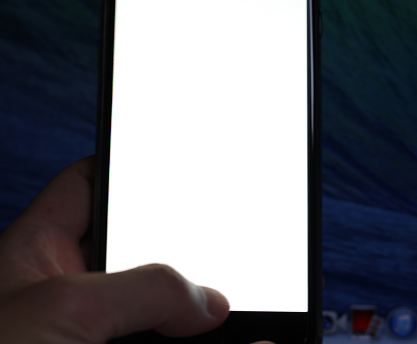
iPhone7plusを横向きにして撮影するときってディスプレイにあるシャッターボタンをタップするのって、やりにくくないですか?


なんか、こう、、持ち方を工夫しないと、やりにくいですよね。。。


そんなときに便利なのが音量ボタンです。。


音量ボタンがシャッターボタンになるの知ってました?


そう、、、音量ボタンって、iPhone7plus横向きにすると人差し指がちょうど届くいい場所に位置してるんですよね。。。


ということで、音量ボタンをシャッターとして使う方法をご紹介します。


横向きにして音量ボタンをシャッターボタンにする方法

[カメラ]アイコンをタップして[カメラ]アプリを起動します。

f:id:ultracisco7:20161113201940p:plain


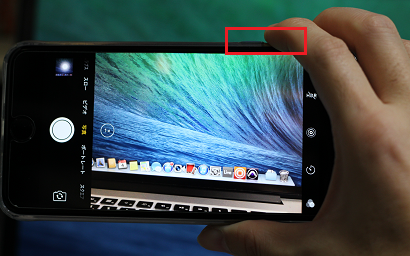
iPhone7plusを横向きにします。。こんな感じです。


音量ボタンを押します。。。。


赤枠のあたりが音量ボタンです。。。


それだけ。。。片手でできちゃいます。。


人差し指がちょうどいいところにきますね。。。


f:id:ultracisco7:20161204221716p:plain


まとめ

いかがでしたしょうか。


iPhone7plusは横向きにすると音量ボタンがシャッターボタンに早変わりします。。


便利ですね。。。


iPhone7plus iOS10.1.1 カメラでズームしてみた

f:id:ultracisco7:20161123224416j:plain

iPhone7plusのズーム機能を使ってみたいと思います。それでは早速カメラアプリの操作方法からご紹介します。


まずは撮影方法

カメラアイコンをタップしてカメラアプリを起動します。

f:id:ultracisco7:20161113201940p:plain


写真撮影

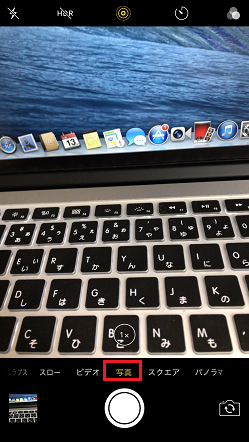
カメラアプリを起動したら撮影モードをスワイプして[写真]あるいは[ビデオ]を選択します。下の画像では[写真]が選択されています。[写真]の文字が黄色で表示されているので撮影モードで[写真]が選択されていることがわかります。この状態で白い丸ボタンをタップすれば、写真を撮影することができます。

f:id:ultracisco7:20161113222856p:plain


ビデオ撮影

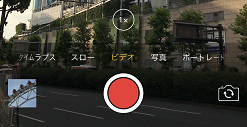
ビデオ撮影したい場合は、[写真]から右へスワイプして撮影モード[ビデオ]を選択すれば、ビデオを撮影できます。ビデオを撮影するには赤い丸ボタンをタップすれば撮影が開始されます。もう一度、タップすればビデオ撮影終了です。

f:id:ultracisco7:20161204182143p:plain


ズーム操作方法

写真、ビデオもズーム操作方法は基本的には同じです。。


が、、、写真は10倍までズーム可能、ビデオは6倍までズーム可能です。


  • iPhone7は最大5倍のデジタルズームです。
  • iPhone7plusは2倍の光学ズーム、最大10倍のデジタルズームです。


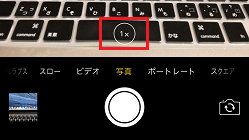
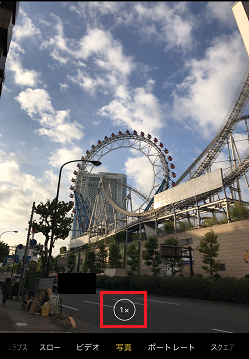
ズームの倍率が表示されている箇所を赤枠で囲みました。下の画像だとズームは1倍です。[1x]と表示されています。[1x]をタップすると[2x]にズームすることができます。

f:id:ultracisco7:20161204174423p:plain


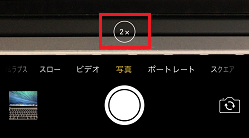
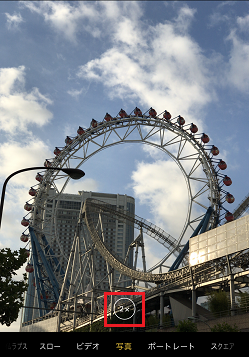
ズームの倍率表示をタップすると[2x]と表示されました。これで2倍のズームになりました。

f:id:ultracisco7:20161204174520p:plain


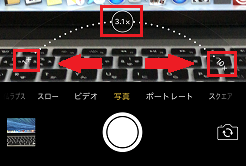
倍率表示のあたりを左右にスワイプして倍率を変更できます。左にスワイプすると倍率が高くなっていきます。右にスワイプすると倍率は低くなります。左右にスワイプすることで[1x]~[10x]までズームを調整することができます。

f:id:ultracisco7:20161204174607p:plain


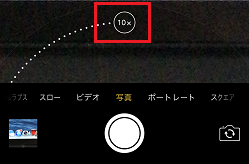
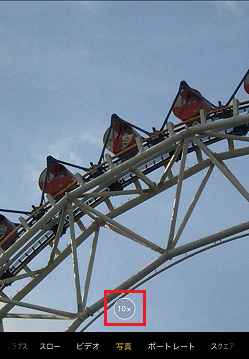
[10x]までズームしてみました。

f:id:ultracisco7:20161204174744p:plain


どれくらいズームできるのか。。。【写真編】

どれくらいズームできるのか観覧車をズームしてみたいと思います。 

f:id:ultracisco7:20161204173740p:plain


ズームをタップして2倍ズームしてみました。上の画像よりズームできているのが確認できます。

f:id:ultracisco7:20161204173749p:plain


10倍までズームしてみました。観覧車のゴンドラの中まで見えそうです。早朝だったので、誰も乗ってませんね。。。

f:id:ultracisco7:20161204173757p:plain


 比較しやすいように3つの画像を横に並べてみました。。これだとよくわかりますね。

[1x] - 1倍ズーム


 [2x] - 2倍ズーム


[10x] - 10倍ズーム


※上の画像ではわかりにくいと思いますが、10倍で撮影した写真は画像が若干、荒いようです。。デジタルズームなのでしょうがないのかなぁ。。。


どれくらいズームできるのか。。。【ビデオ編】

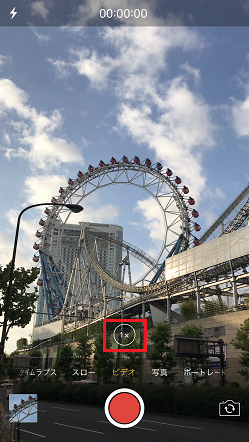
写真編と同じ観覧車です。ズーム[1x]です。。

f:id:ultracisco7:20161204175218p:plain


タップして倍率を2倍にしました。だいぶズームされました。。

f:id:ultracisco7:20161204175250p:plain


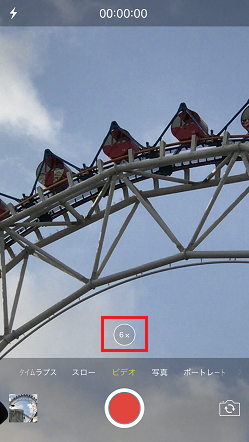
はい、、ビデオは6倍までズームできます。。6倍でも結構ズームできてますね。。

f:id:ultracisco7:20161204175359p:plain


 ビデオ編でも3つ画像を並べてみました。なるほどですね。。。

[1x] - 1倍ズーム


 [2x] - 2倍ズーム


[6x] - 6倍ズーム


まとめ

いかがでしたしょうか。iPhone7でカメラを使ってズームしてみました。iPhone7で、ここまでズームできちゃいます。。操作方法がわかったので、ぜひズーム機能、使ってみてください。。

iPhone7 iOS10 通知センターと通知

f:id:ultracisco7:20161127225014j:plain

今回は通知センターと通知についてご紹介します。


ロック画面やホーム画面から、通知センターへアクセスして通知を確認できます。また、通知があると電話、メッセージ、予定などのアプリは様々な形で通知があることを知らせてくれます。


通知センターアクセス方法

上からエッジスワイブで通知センターにアクセスできます。 

f:id:ultracisco7:20161127224514p:plain

通知センターを閉じるには下のベゼルから上方向にエッジスワイプで通知センターを閉じることができます。 


通知センターを見てみよう!

通知センターから通知を確認することができます。通知センターに表示される通知はアプリ単位ではなく時系列で表示されます。。下の画像では[最近]、[昨日]、[金曜日]と時系列で表示されているのがわかります。

f:id:ultracisco7:20161204165154p:plain


ちなみに、右へスワイプすればコントロールセンターを表示できます。

f:id:ultracisco7:20161204153551p:plain


通知方法

通知は通知センターだけではなく、以下のように、様々な形でユーザーに通知があることを知らせてくれます。

  • 通知センターに表示
  • サウンドで通知
  • Appアイコンにバッジで表示
  • ロック画面に表示


※通知がどのように表示されるかはアプリ単位で設定します。


通知設定方法(アプリごとに設定)

[設定]アイコンをタップして設定アプリを起動します。 

f:id:ultracisco7:20161106211219p:plain


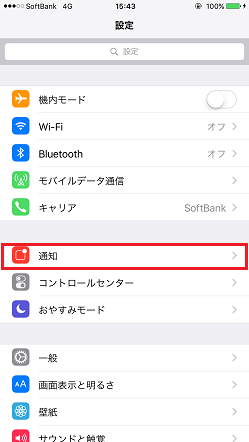
[通知]をタップします。

f:id:ultracisco7:20161127224519p:plain


今回は一例として[電話]アプリを設定してみたいと思います。[電話]をタップします。

f:id:ultracisco7:20161127224712p:plain


[通知を許可]をオンにします。(スイッチは緑色)

f:id:ultracisco7:20161127224718p:plain


ちなみに、通知を許可したくない場合は[通知を許可]をオフにします。(スイッチは白色)

f:id:ultracisco7:20161127224727p:plain


[通知センターに表示]をオンにします。[電話]アプリの通知が通知センターに表示されます。

f:id:ultracisco7:20161127224731p:plain


電話アプリからの通知が通知センターに表示されている一例です。家にある固定電話から電話してみました。応答する前に電話をきったので、[不在着信]と表示されています。

f:id:ultracisco7:20161204155804p:plain


次は[サウンド]です。お好みのサウンド、バイブレーションを選択できます。ここで設定したサウンドで通知を知らせてくれます。

f:id:ultracisco7:20161127224736p:plain


[Appアイコンにバッジを表示]をオンにすると[電話]アイコンにバッジが表示されます。

f:id:ultracisco7:20161127224742p:plain


不在着信があったときは、バッジに着信数が赤丸の白抜き字で表示されます。。

f:id:ultracisco7:20161204163925p:plain


[ロック画面に表示]をオンにすると通知がロック画面に表示されます。

f:id:ultracisco7:20161127224748p:plain


不在着信の場合、ロック画面にはこんな感じで表示されます。

f:id:ultracisco7:20161204161511p:plain


ロックされていないときの通知のスタイルを[なし]、[バナー]、[通知]から選べます。

  • [なし] - 通知は表示されません
  • [バナー] - バナーは画面の上部に表示され自動的に表示が消えます。
  • [通知] - 通知では、元の操作に戻る前に確認が要求されます。


f:id:ultracisco7:20161204162814p:plain


ちなみに電話アプリでは、このタイプの通知は出ませんでした。なので、一例としてカレンダーアプリの通知を見てみましょう。こんな感じの通知が表示されます。[バナー]に設定してあれば、通知は自動的に消えます。[通知]に設定しておくと通知をタップするまで通知は消えません。

f:id:ultracisco7:20161204163424p:plain

まとめ

いかがでしたしょうか。今回は通知と通知センターをご紹介しました。通知はアプリごとに設定するので、全部を設定しようとすると大変ですね。。。よく使うアプリは自分好みに設定して、あまり使わないアプリや通知されたくないアプリは通知を許可しない設定にしておけば、便利になるのではないでしょうか。。。


Copyright © 2016 8090rock All rights reserved.